# 安装
需要配置path
$ cd ~
$ vim .bash_profile

将如下内容粘贴到文件里面
-----------------------------------------------------------
export GOROOT=/usr/local/opt/go/libexec
# GOPAT为上面创建的目录路径
export GOPATH=/Users/deweixu/coding/Go/go_path
export PATH=$PATH:$GOROOT/bin:$GOPATH/bin
安装完成,客户端输入测试:
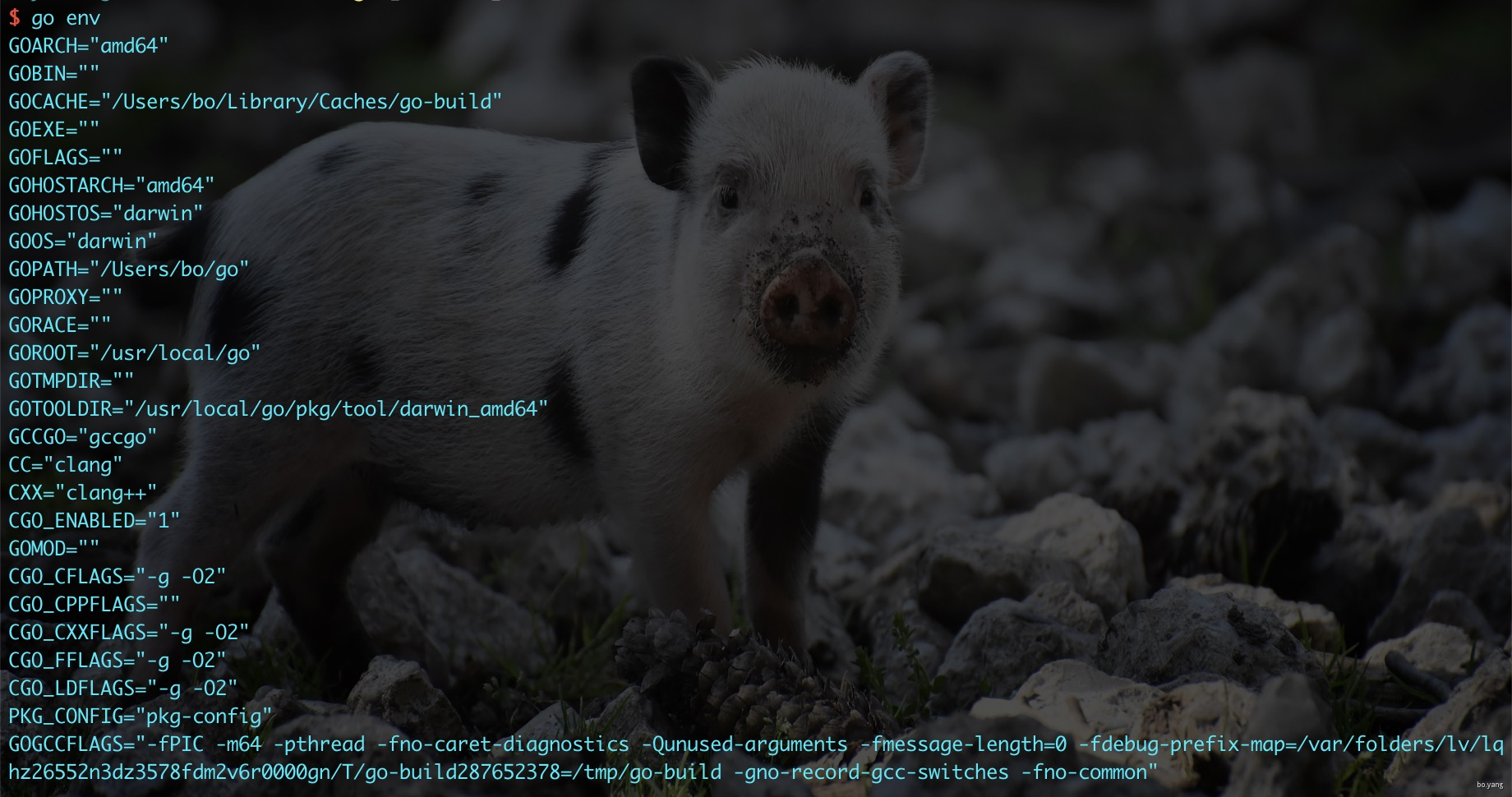
$ go env
有如下输出表示安装成功。
# 文件夹结构
Go 安装目录($GOROOT)的文件夹结构应该如下所示:
README.md, AUTHORS, CONTRIBUTORS, LICENSE
INFO
/bin:包含可执行文件,如:编译器,Go 工具/doc:包含示例程序,代码工具,本地文档等/lib:包含文档模版/misc:包含与支持 Go 编辑器有关的配置文件以及 cgo 的示例/os_arch:包含标准库的包的对象文件(.a)/src:包含源代码构建脚本和标准库的包的完整源代码(Go 是一门开源语言)/src/cmd:包含 Go 和 C 的编译器和命令行脚本
# vscode环境配置
首先, vscode 必须先安装go插件:
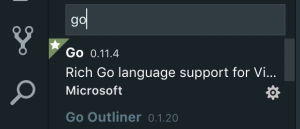
如果现在编写go语言右下角会弹出各种安装插件的提示,但是如果 install all 的话,肯定全部都是faield
解决办法:
首先在
go安装路径的src目录下创建golang.org目录,然后再进入该目录创建x目录,具体命令如下: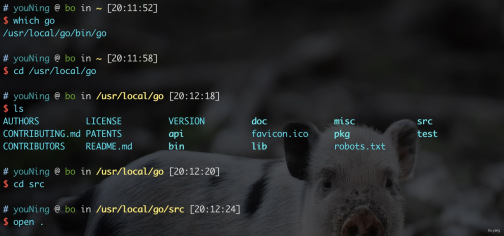
创建完目录之后,执行
cd golang.org/x命令,进入x目录。执行如下命令:
$ git clone https://github.com/golang/tools.git tools
$ git clone https://github.com/golang/lint.git
此时,x目录下会多两个文件夹
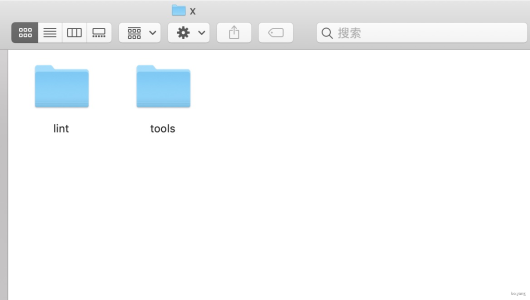
进入vscode,摁住 command +shift + p 键。在命令行输入: Go: install/Update Tools ,然后全选点击确定:
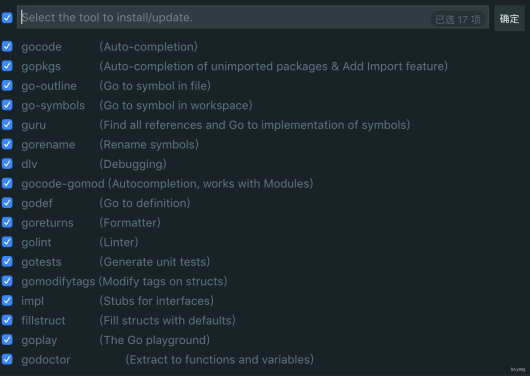
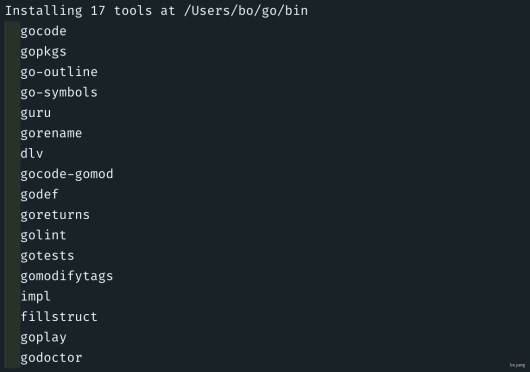
经过上面的步骤就可以安装成功了。 这个时候创建一个Go文件,就能正常使用代码提示、代码格式化等工具了。